Пользователи
Раздел Пользователи содержит два подраздела:
- Список пользователей — добавление и удаление сотрудников;
- Белый список IP — ограничение доступа к кабинету по IP-адресу.
Список пользователей
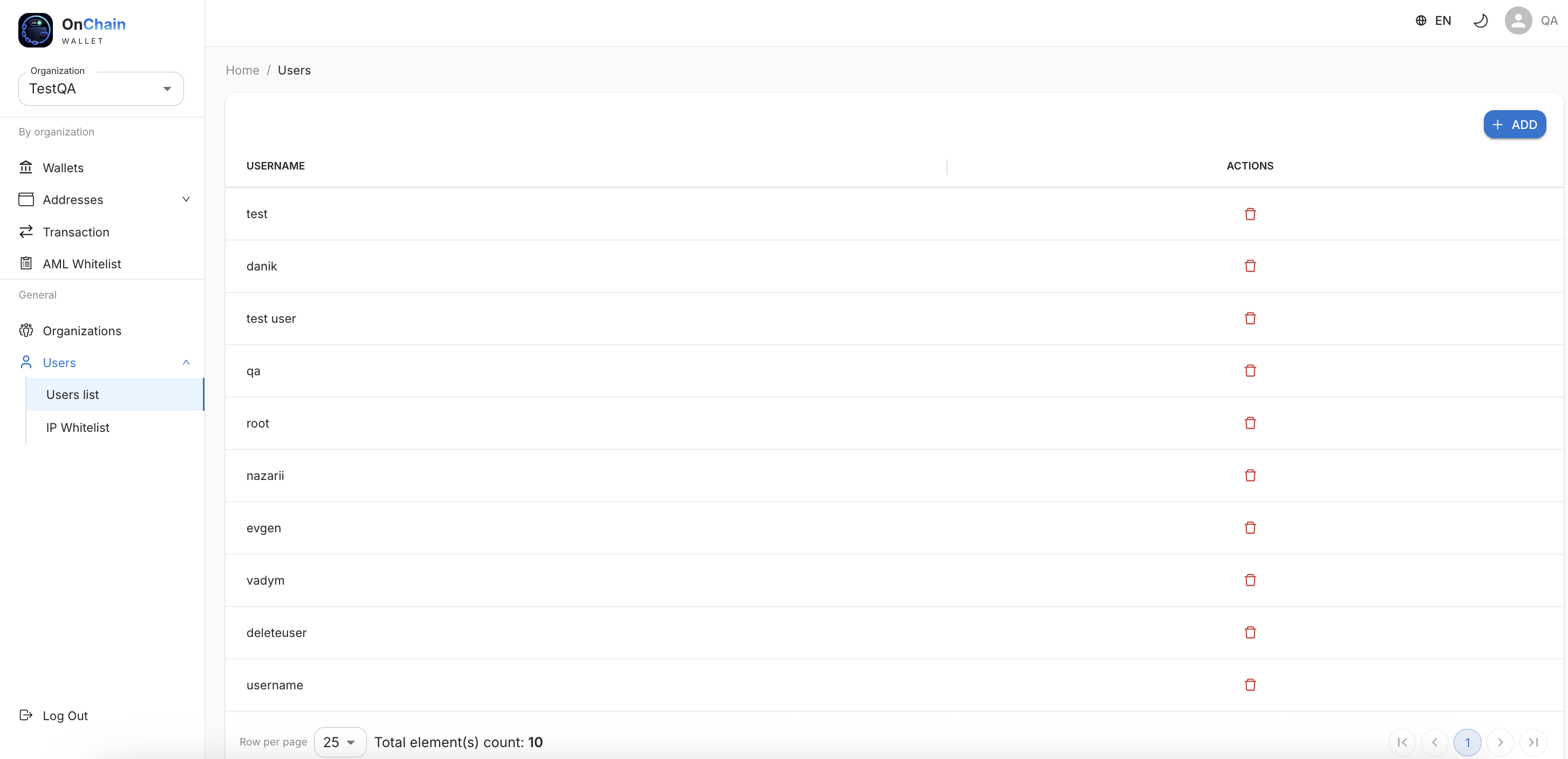
Все пользователи равноправны — каждый имеет одинаковый доступ ко всем организациям и функциям.
Добавить пользователя
- Нажмите + ADD.
- Укажите имя пользователя (логин).
- Система автоматически создаёт учётную запись и генерирует пароль.
Warning
Сгенерированный пароль показывается один раз в момент создания — сразу передайте его сотруднику. После первого входа сотрудник может сменить пароль в своём профиле.
Если в вашем профиле включена 2FA (TOTP), для создания нового пользователя потребуется ввести одноразовый код из приложения-аутентификатора.
Удалить пользователя
Нажмите на иконку удаления (корзина) напротив нужного пользователя в колонке «Actions».
Info
Удалить собственную учётную запись нельзя.
Белый список IP
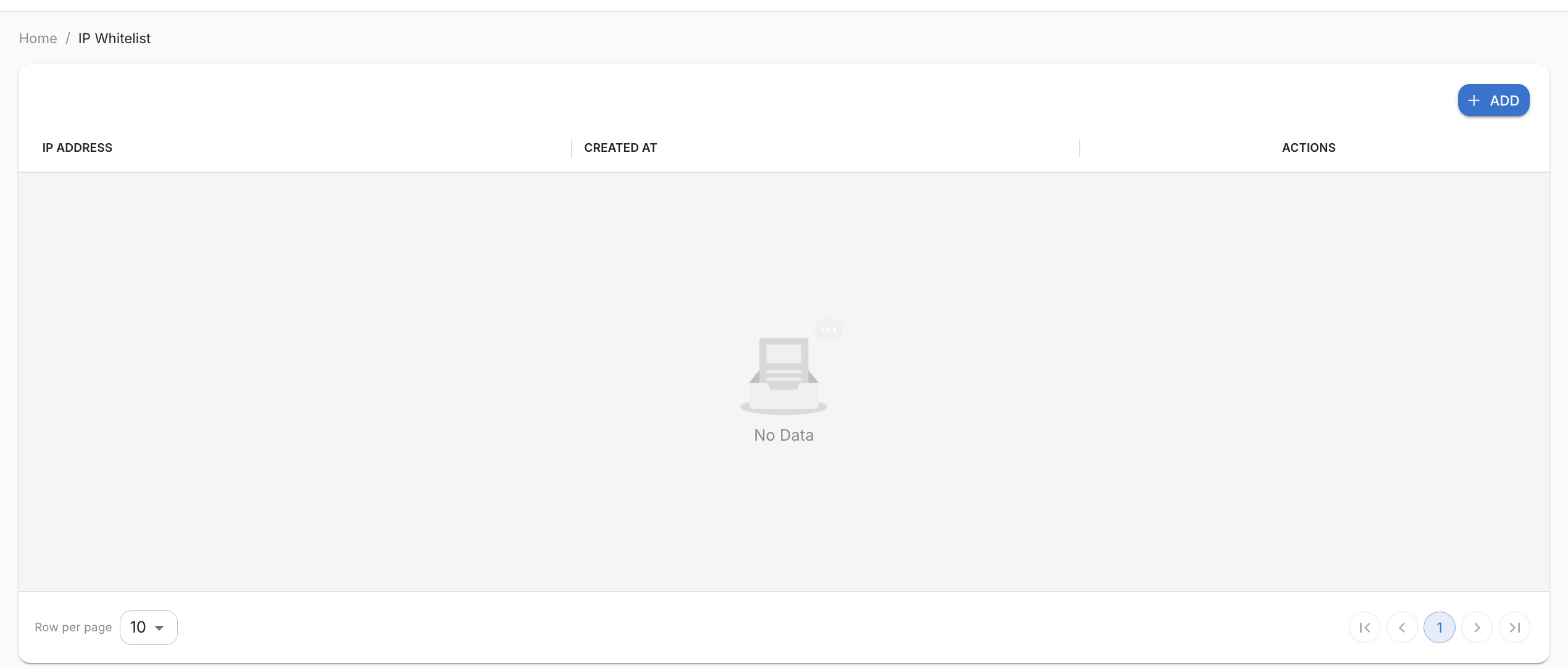
Белый список IP ограничивает, с каких IP-адресов можно входить в личный кабинет:
- если список пуст — вход разрешён с любой IP-адреса;
- если добавлена одна или несколько IP — войти смогут только пользователи, подключающиеся с этих адресов.
Добавить IP-адрес
- Перейдите в Пользователи → IP whitelist.
- Нажмите + ADD.
- Укажите IP-адрес (например, статическую IP офиса или VPN).
В таблице отображаются IP-адрес, дата создания записи и кнопка удаления.
Info
Белый список IP для пользователей и белый список IP для API-ключа организации — это разные списки. Первый ограничивает вход в веб-кабинет, второй — обращения к API (см. Организации → API keys).
Warning
Убедитесь, что добавили все нужные IP (офис, VPN, резервный канал), прежде чем ограничивать доступ. Иначе вы или коллеги можете потерять доступ к кабинету.