Користувачі
Розділ Користувачі містить два підрозділи:
- Список користувачів — додавання та видалення співробітників;
- Білий список IP — обмеження доступу до кабінету за IP-адресою.
Список користувачів
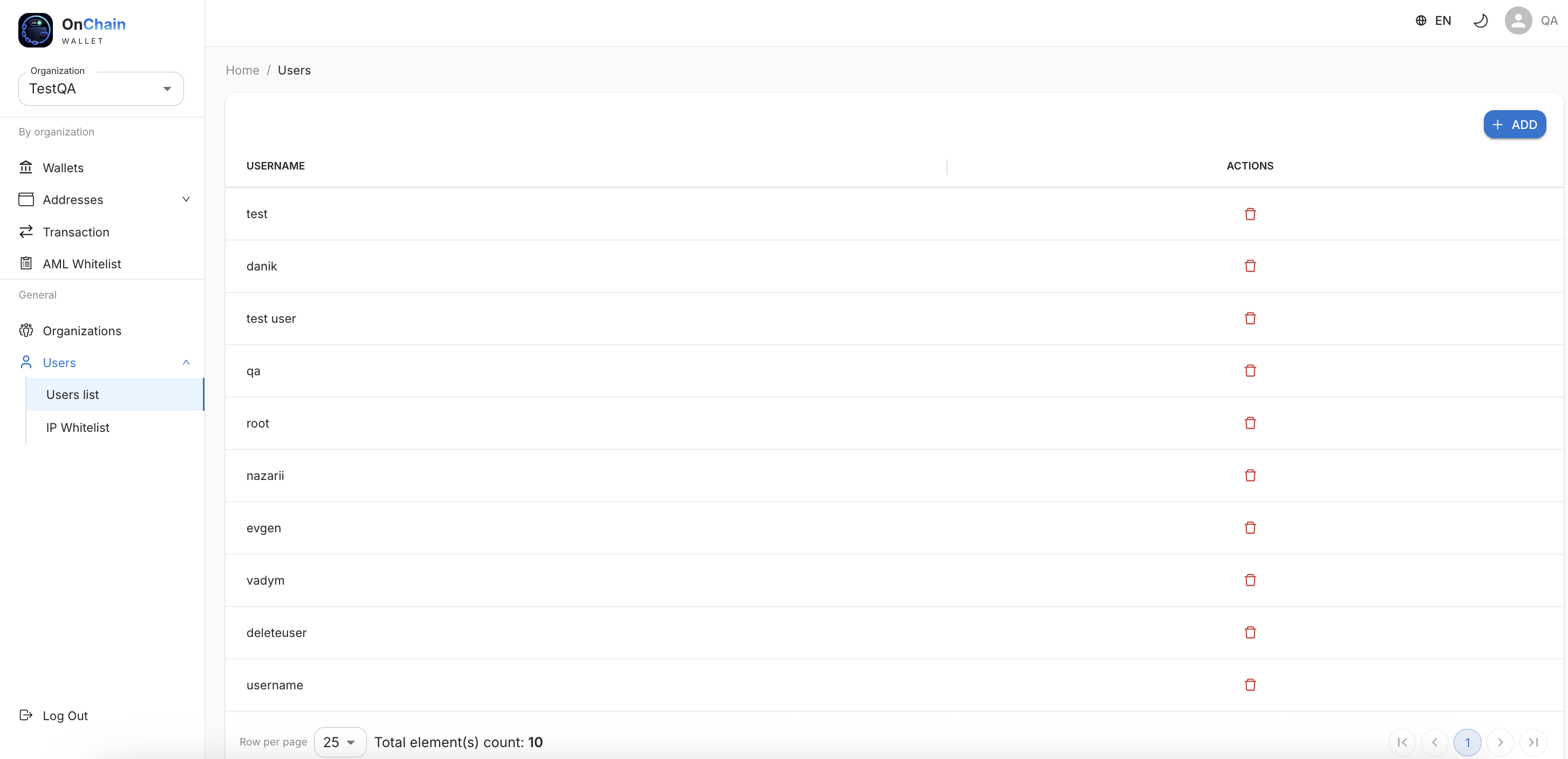
Усі користувачі рівноправні — кожен має однаковий доступ до всіх організацій і функцій.
Додати користувача
- Натисніть «+ Додати».
- Вкажіть ім'я користувача (логін).
- Система автоматично створює обліковий запис і генерує пароль.
Warning
Згенерований пароль показується один раз у момент створення — одразу передайте його співробітнику. Після першого входу співробітник може змінити пароль у своєму профілі.
Якщо у вашому профілі увімкнено 2FA (TOTP), для створення нового користувача потрібно буде ввести одноразовий код із застосунку-автентифікатора.
Видалити користувача
Натисніть на іконку видалення (кошик) навпроти потрібного користувача в колонці «Дії».
Info
Видалити власний обліковий запис не можна.
Білий список IP
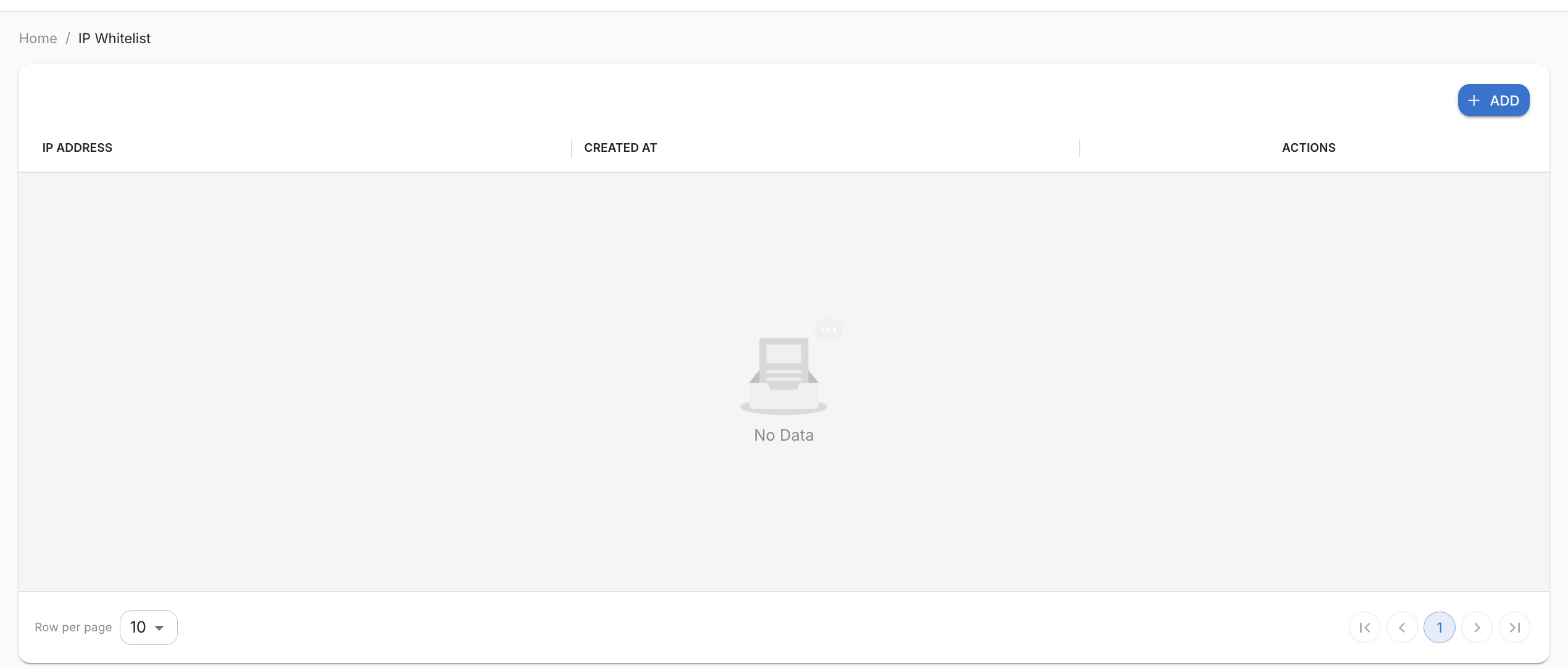
Білий список IP обмежує, з яких IP-адрес можна входити в особистий кабінет:
- якщо список порожній — вхід дозволено з будь-якої IP-адреси;
- якщо додано одну чи кілька IP — увійти зможуть лише користувачі, що підключаються з цих адрес.
Додати IP-адресу
- Перейдіть до Користувачі → Білий список IP.
- Натисніть «+ Додати».
- Вкажіть IP-адресу (наприклад, статичну IP вашого офісу або VPN).
У таблиці відображаються IP-адреса, дата створення запису та кнопка видалення.
Info
Білий список IP для користувачів і білий список IP для API-ключа організації — це різні списки. Перший обмежує вхід у веб-кабінет, другий — звернення до API (див. Організації → API-ключі).
Warning
Переконайтеся, що додали всі потрібні IP (офіс, VPN, резервний канал), перш ніж обмежувати доступ. Інакше ви або колеги можете втратити доступ до кабінету.