Вхід і безпека акаунта
Вхід у систему
Вхід виконується за ім'ям користувача та паролем. Після кількох невдалих спроб поспіль вхід тимчасово блокується на короткий час — це захист від підбору пароля.
Після успішного входу сесія діє обмежений час, після чого потрібно буде увійти знову.
Зміна пароля
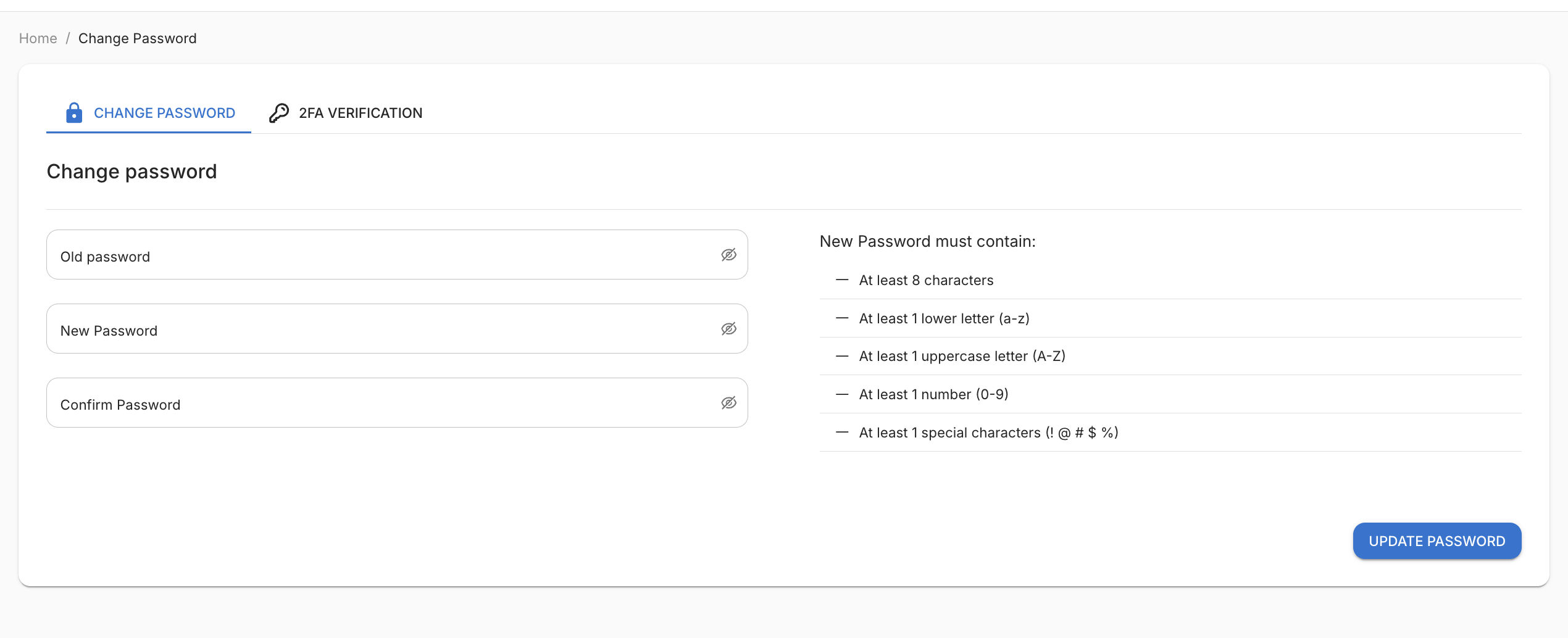
Відкрийте меню профілю → Змінити пароль. Потрібно ввести старий пароль і двічі новий.
Новий пароль має містити:
- щонайменше 8 символів;
- щонайменше 1 малу літеру (a–z);
- щонайменше 1 велику літеру (A–Z);
- щонайменше 1 цифру (0–9);
- щонайменше 1 спеціальний символ (наприклад,
! @ # $ %).
Після зміни пароля всі активні сесії завершуються — увійдіть знову з новим паролем.
Двофакторна автентифікація (2FA)
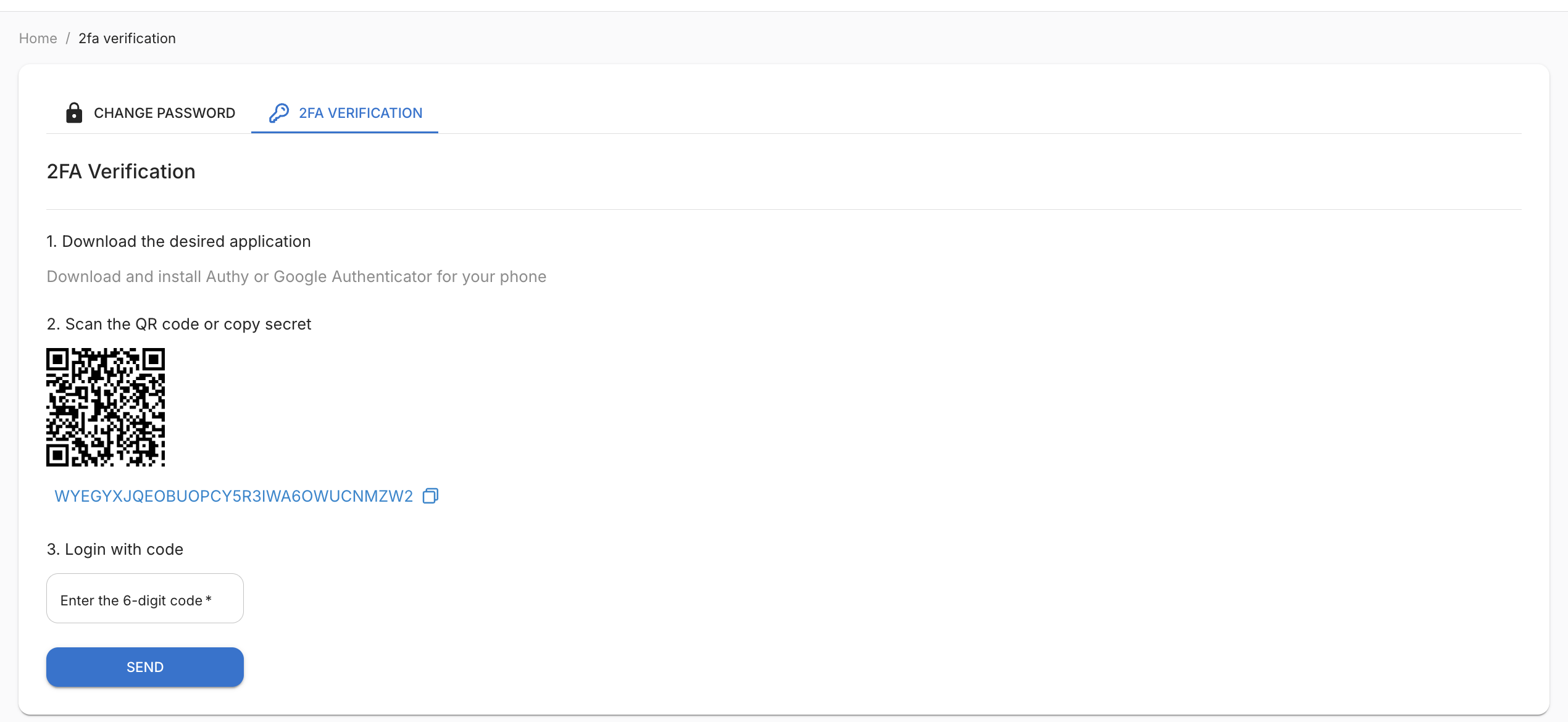
Вкладка Верифікація 2FA у налаштуваннях профілю дозволяє підключити одноразові коди (TOTP) із застосунку-автентифікатора (Google Authenticator, Authy тощо). Це додатковий рівень захисту вашого доступу до коштів.
Як підключити:
- Відкрийте профіль → Верифікація 2FA.
- Відскануйте QR-код, що з'явиться, у застосунку-автентифікаторі.
- Введіть 6-значний код із застосунку для підтвердження — після цього 2FA буде активовано.
Після увімкнення 2FA під час кожного входу після введення пароля система запитуватиме 6-значний код із застосунку.
Щоб вимкнути 2FA, потрібно підтвердити дію поточним паролем.
Де ще потрібен TOTP
Якщо 2FA увімкнено у вашому профілі, одноразовий код із застосунку-автентифікатора запитується не лише при вході, а й при чутливих діях:
- виведення коштів (розділ Гаманці);
- створення нового користувача (розділ Користувачі);
- перегенерація API-ключа організації (вкладка API-ключі).
Це додатковий захист від несанкціонованих змін, навіть якщо хтось отримав доступ до вашої активної сесії.
Info
Рекомендація. Тримайте 2FA увімкненою — це основний захист акаунта і, відповідно, ваших коштів. Зберігайте резервний доступ до застосунку- автентифікатора, щоб не втратити можливість входу.